
 English
  Nederlands
  Deutsch
Was ist Zwei-Faktor-Authentifizierung?
Zwei-Faktor-Authentifizierung oder 2-Faktor-Authentifizierung (2FA) ist ein Begriff, den Sie online immer häufiger sehen werden. Vor allem, wenn Sie Kryptowährungsbörsen nutzen, aber auch auf anderen Websites und bei Banken. Es ist ein zusätzlicher Verifizierungsprozess, um den Schutz Ihrer persönlichen Daten bei der Eingabe Ihres Passworts zu gewährleisten.
Bei Ihrer Bank verwenden Sie dies wahrscheinlich bereits in Form einer SMS oder eines Geräts, um Ihre Debitkarteninformationen sicher zu schützen. Diese Form der zusätzlichen Sicherheit ist wirklich wichtig geworden. Hacks, Betrügereien und Datenschutzverletzungen passieren fast täglich, bei denen Ihr Passwort durchsickert. Wenn Sie 2FA auf einer Website oder App aktiviert haben, kann ein Hacker nicht so einfach darauf zugreifen.
Kriminelle sind immer auf der Suche nach Möglichkeiten, auf Ihr Konto zuzugreifen, aber mit der 2FA können Sie es ihnen sehr schwer machen!
Google Authenticator
Google Authenticator ist die am weitesten verbreitete mobile 2FA-App in der Welt der Kryptowährungen. Jede gute Website, App, Börse und Wallet wird Sie ermutigen, 2FA einzurichten, wenn Sie ein Konto registrieren. Sie schützen Ihr Konto vor dem Zugriff durch Dritte, was auch in deren Interesse ist. Es verhindert Support-Tickets, Reputationsschäden und den Verlust von Kunden oder Investoren.
Wenn jemand Ihre E-Mail-Adresse und Ihr Passwort kennt, kann er auf Ihre persönlichen Daten, einschließlich Ihres Bankkontos, zugreifen. Wenn 2FA aktiviert ist, braucht diese Person auch physischen Zugriff auf Ihr Telefon, um sich anmelden zu können. Wenn eine Website 2FA akzeptiert, ist es ratsam, sie ebenfalls zu verwenden. Google Authenticator ist eine weit verbreitete Anwendung für 2FA, aber es gibt auch andere Lösungen. Der Schutz mehrerer Konten ist kein Problem. Die App ist für iOS (iPhone) und Android-Geräte verfügbar.
Dies ist ein Beispiel für den Google Authenticator, der die 2FA-Codes generiert:

Quelle: Google Play Store
Wie aktiviert man 2FA mit Google Authenticator?
Wenn Sie 2FA auf einer Website aktivieren, wird ein QR-Code angezeigt, den Sie mit der Google Authenticator-App scannen können. In der Regel gibt es auch einen Code, den Sie alternativ manuell auf Ihrem Telefon eingeben können. Wenn Sie den Antwortcode in der App auf der Website eingeben, wird 2FA aktiviert.
Hier ist ein Beispiel:
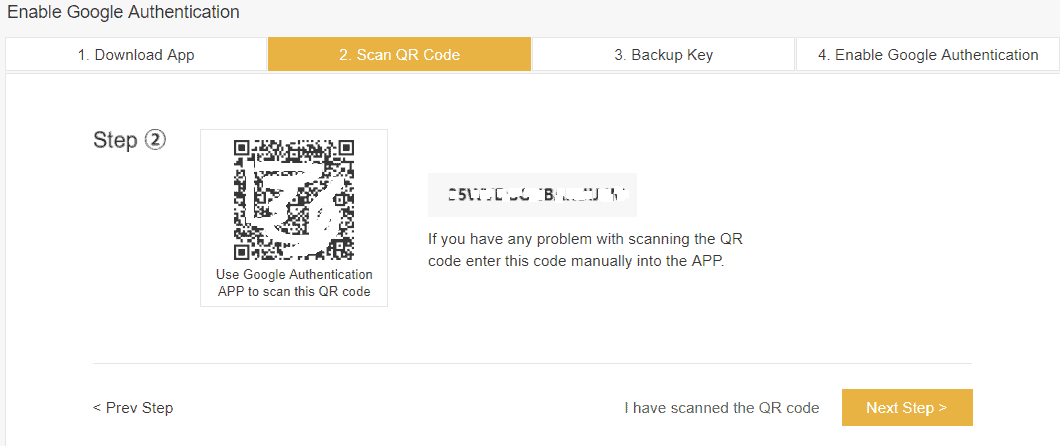
Quelle: support.binance.com
Google Authenticator Cloud-Backup (Neue Funktion)
Im April 2023 führte Google ein großes Update für die Authenticator-App ein: Cloud-Synchronisierung und Backup. Mit dieser Funktion können Sie Ihre 2FA-Codes in Ihrem Google-Konto sichern und über mehrere Geräte hinweg synchronisieren.
Wie funktioniert Cloud-Backup?
Wenn Sie die Cloud-Synchronisierung aktivieren:
- Ihre 2FA-Codes werden automatisch in Ihrem Google-Konto gesichert
- Sie können auf Ihre Codes auf mehreren Geräten (Handys, Tablets) zugreifen, die mit demselben Google-Konto angemeldet sind
- Wenn Sie Ihr Telefon verlieren oder ein neues bekommen, melden Sie sich einfach an, um alle Ihre Codes sofort wiederherzustellen
- Die App erhielt mit diesem Update auch ein neues farbenfrohes Symbol
Wie aktiviert man Cloud-Sync?
- Aktualisieren Sie Google Authenticator auf die neueste Version
- Öffnen Sie die App und tippen Sie auf Ihr Profilsymbol
- Melden Sie sich mit Ihrem Google-Konto an
- Ihre Codes werden automatisch mit der Cloud synchronisiert
Wichtige Sicherheitswarnung
Obwohl Cloud-Backup praktisch ist, gibt es ein wichtiges Sicherheitsbedenken, das Sie kennen sollten: Die Cloud-Synchronisierung von Google Authenticator verwendet keine Ende-zu-Ende-Verschlüsselung (E2EE).
Was bedeutet das?
- Google kann technisch gesehen Ihre 2FA-Geheimnisse sehen, die auf ihren Servern gespeichert sind
- Wenn jemand Zugang zu Ihrem Google-Konto erhält, könnte er möglicherweise alle Ihre 2FA-Codes abrufen
- Sicherheitsforscher haben zur Vorsicht bei der Nutzung dieser Funktion geraten
Google hat erklärt, dass sie Ende-zu-Ende-Verschlüsselung „in Zukunft“ hinzufügen wollen, aber Anfang 2026 wurde dies immer noch nicht implementiert.
Sollten Sie Cloud-Backup nutzen?
Nutzen Sie Cloud-Backup, wenn:
- Bequemlichkeit Ihre Priorität ist
- Sie starke Sicherheit auf Ihrem Google-Konto haben (starkes Passwort + 2FA auf Google selbst)
- Sie schon einmal den Zugang zu Konten verloren haben, weil Ihr Telefon kaputt ging
Ziehen Sie manuelle Backups in Betracht, wenn:
- Sie hochsensible Konten verwalten (große Krypto-Bestände, Geschäftskonten)
- Maximale Sicherheit Ihre Priorität ist
- Es Ihnen unangenehm ist, dass Google Zugang zu Ihren 2FA-Geheimnissen hat
Die gute Nachricht: Cloud-Sync ist optional. Sie können Google Authenticator weiterhin ohne Anmeldung oder Synchronisierung nutzen und Ihre Backups manuell mit den unten beschriebenen Methoden verwalten.
Manuelle Backup-Optionen (Empfohlen für maximale Sicherheit)
Ob Sie sich entscheiden, Cloud-Sync nicht zu nutzen, oder ob Sie eine zusätzliche Backup-Ebene wünschen – diese vier manuellen Methoden bleiben der sicherste Weg, um Ihre 2FA-Codes zu schützen.
Bevor Sie die 2FA durch Eingabe des Antwortcodes endgültig aktivieren, ist es wichtig, ein Backup des QR-Codes und des geschriebenen Geheimcodes zu erstellen. Hier sind vier Backup-Optionen mit ihren Vor- und Nachteilen.
#1 Screenshot
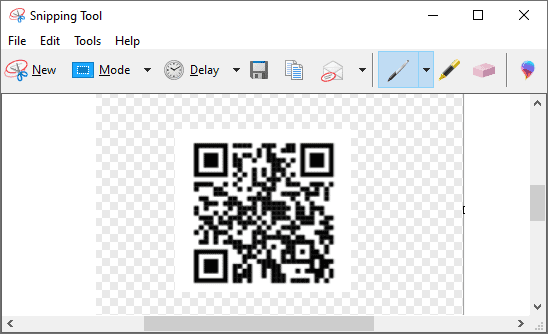
Machen Sie einen Screenshot des QR-Codes zusammen mit dem geschriebenen Code (falls angezeigt). Mit einem neuen Telefon können Sie den Code erneut scannen oder eingeben, um wieder Zugriff zu erhalten.
Einen Screenshot unter Windows können Sie mit der Taste „Druck“ auf Ihrer Tastatur machen, um ihn dann in Microsoft Paint (mspaint.exe) einzufügen, oder mit dem Snipping Tool, das Sie im Startmenü finden.
Bei Apple (macOS) können Sie einen Screenshot mit COMMAND+SHIFT+3 für einen Vollbild-Screenshot oder mit COMMAND+SHIFT+4 für eine Auswahl erstellen. Die Dateien werden in der Regel auf dem Desktop mit einem Dateinamen wie „Screenshot + Datum.PNG“ gespeichert.
Vorteil: Es ist einfach und schnell.
Nachteil: Der Geheimcode wird auf Ihrem Computer gespeichert, wo ein Hacker oder ein Virus ihn finden könnte.
Tipp: Verschieben Sie die Dateien auf einen USB-Stick und bewahren Sie ihn sicher auf.
#2 Drucken
Drucken Sie die Seite aus, auf der der QR-Code und der geschriebene Code angezeigt werden. Scannen Sie den QR-Code vom Papier, um zu testen, ob er funktioniert. Bewahren Sie ihn außerdem an einem sicheren und trockenen Ort auf.
Vorteil: Der Geheimcode ist nicht mehr auf dem Computer vorhanden, wodurch der Nachteil von Option 1 behoben ist.
Nachteil: Sie benötigen einen Drucker. Immer weniger Menschen besitzen heutzutage einen. Außerdem müssen Sie die ausgedruckte Seite an einem sicheren und trockenen Ort aufbewahren, um zu verhindern, dass Unbefugte darauf zugreifen können, und um sicherzustellen, dass sie lesbar bleibt.

#3 Extra-Handy
Haben Sie noch ein zweites Mobiltelefon zur Verfügung? Zum Beispiel eines von Ihrer Arbeit, das Ihres Partners oder ein altes, das herumliegt? Dann können Sie auch dieses Handy nutzen, um den QR-Code zu scannen oder ihn manuell einzugeben.
Vorteil: Sie sind schnell wieder einsatzbereit. Und es ist sehr praktisch, wenn Sie sich einloggen wollen—nehmen Sie einfach eines der Handys, die in der Nähe sind!
Nachteil: Wenn Sie oft beide Handys zusammen haben, können sie zusammen gestohlen werden oder durch ein Unglück kaputt gehen.
#4 Aufschreiben
Schreiben Sie den Code auf die gute altmodische Art mit Stift und Papier auf!
Vorteil: Sie brauchen weder einen Drucker noch ein zweites Handy und es ist 100% offline sicher.
Tipp: Überprüfen Sie doppelt, ob Sie den Code richtig aufgeschrieben haben, und stellen Sie sicher, dass Sie Ihre eigene Handschrift lesen können!
Nachteil: Manche Websites zeigen nur den QR-Code an. Diesen können Sie nicht aufschreiben. Zum Glück zeigen immer mehr Websites beide Versionen an: QR und Geheimcode.

Mein Telefon ist kaputt… was nun?
Wenn Sie Cloud-Sync aktiviert haben, ist die Wiederherstellung Ihrer Codes einfach: Installieren Sie einfach Google Authenticator auf Ihrem neuen Telefon, melden Sie sich mit Ihrem Google-Konto an, und alle Ihre Codes werden automatisch wiederhergestellt.
Wenn Sie Cloud-Sync nicht aktiviert haben und kein Backup haben, haben Sie keinen Zugriff mehr auf alle Websites, auf denen Sie 2FA aktiviert haben. Sie müssen dann Ihre Identität pro Website über deren Support nachweisen, um Ihren Google Authenticator wieder zu aktivieren. Bei Krypto-Börsen kann das manchmal Wochen dauern!
Deshalb ist es so wichtig, mindestens eine Backup-Methode einzurichten.
2FA aktiviert, aber vergessen zu sichern oder verloren?
Wenn die 2FA mit dem Google Authenticator auf einer Website komplett eingerichtet ist, müssen Sie diese erneut aktivieren, um ein Backup zu erstellen. In der Regel hat eine Website die Möglichkeit, die 2FA zu deaktivieren. Dies ist jedoch nur möglich, wenn Sie noch Zugriff auf das Mobiltelefon haben, mit dem es verbunden ist.
Wenn Sie sie ausschalten, werden Sie nach dem Code gefragt, der auf Ihrem Handy generiert wurde, genau wie beim Einloggen. Danach können Sie sie wieder aktivieren und die Sicherung mit den oben genannten Optionen vornehmen.
Google Authenticator auf ein neues Telefon übertragen (Android)
Für Android-Nutzer gibt es eine eingebaute Methode, um alle Ihre 2FA-Codes auf ein neues Telefon zu übertragen. Dies ist eine großartige und bequeme Funktion, die Ihnen eine Menge Zeit spart, da sie alle Ihre Codes auf einmal überträgt.
Alternativ, wenn Sie Cloud-Sync aktiviert haben, erscheinen Ihre Codes automatisch, wenn Sie sich auf Ihrem neuen Gerät anmelden.
Wie funktioniert die manuelle Übertragung? Die App kann einen speziellen QR-Code generieren, der alle 2FA-Backup-Codes enthält, die Sie übertragen möchten. Sobald Sie diesen QR-Code auf dem neuen Android-Telefon scannen, werden die Codes übertragen.
Schritt-für-Schritt-Anleitung (Android)
- Laden Sie zunächst die Google Authenticator-App auf Ihr neues Telefon herunter.
- Öffnen Sie die Google Authenticator-App auf Ihrem alten Telefon.
- Gehen Sie zu den Einstellungen, die in der Regel wie 3 Punkte oder 3 Linien (Hamburger-Menü) aussehen.
- Wählen Sie die Option „Konten übertragen“ (siehe Screenshot unten).
- Wählen Sie die Option „Konten exportieren“.
- Sie werden eventuell aufgefordert, sich durch Eingabe des PIN-Codes Ihres Telefons oder Ihres Fingerabdrucks zu verifizieren.
- Wählen Sie nun die Konten aus, die Sie übertragen möchten, und tippen Sie auf „Weiter“.
- Gehen Sie auf Ihrem neuen Telefon zu den Einstellungen wie in Schritt 3 und wählen Sie „Konten importieren“.
- Scannen Sie schließlich den QR-Code auf Ihrem alten Telefon, und die ausgewählten Codes werden übertragen.
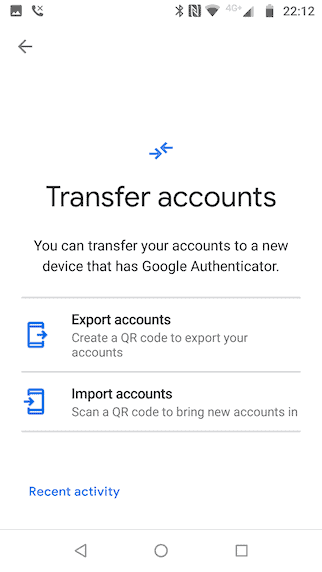
Quelle: Google Authenticator App
Warnung: Konten exportiert
Möglicherweise sehen Sie auf Ihrem alten Telefon eine Benachrichtigung mit dem Hinweis „Konten wurden kürzlich exportiert“. Dies dient als Warnung, dass dies geschehen ist, denn wenn Sie es nicht selbst getan haben, hat nun jemand alle Ihre Codes!
Obwohl diese Person immer noch Ihr Passwort für jede Website oder App benötigt, um darauf zuzugreifen, müssen Sie Maßnahmen ergreifen. Am besten ist es, wenn Sie Ihr Passwort ändern und die 2FA überall zurücksetzen.
Google Authenticator auf ein neues iPhone übertragen
Hinweis: Wenn Sie Cloud-Sync aktiviert haben, melden Sie sich einfach mit Ihrem Google-Konto auf Ihrem neuen iPhone an, und Ihre Codes erscheinen automatisch. Die folgende Anleitung ist für die manuelle Übertragung oder speziell für Ihr Google-Konto.
Es ist relativ einfach, Ihren Google Authenticator über die Website auf ein anderes Telefon zu übertragen.
Für alle anderen Konten müssen Sie den Prozess des Deaktivierens und erneuten Aktivierens der 2FA durchlaufen (es sei denn, Sie nutzen Cloud-Sync).
Schritt-für-Schritt-Anleitung (iPhone)
- Gehen Sie zunächst auf die Google 2FA-Seite.
- Klicken Sie auf die Schaltfläche „Jetzt starten“.
- Wählen Sie das Google-Konto, das Sie verwenden möchten, und geben Sie Ihr Passwort ein.
- Finden Sie den Abschnitt „Authenticator-App“ und klicken Sie auf „Telefon ändern“, siehe Screenshot unten.
- Scannen Sie nun entweder den QR-Code auf Ihrem neuen Telefon, um den Vorgang abzuschließen, oder geben Sie den „geheimen Schlüssel“ ein, der nach einem Klick auf „Kann nicht gescannt werden?“ erscheint.
Schritt 4:
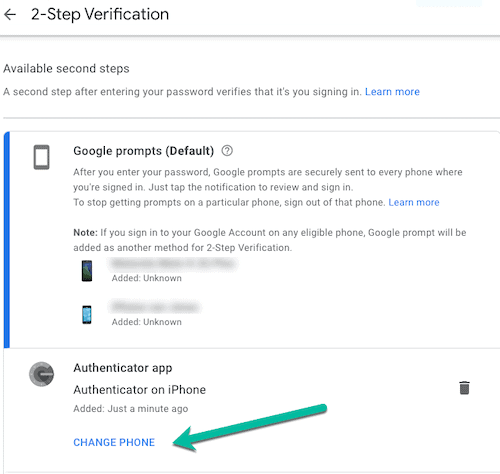
Schritt 5:
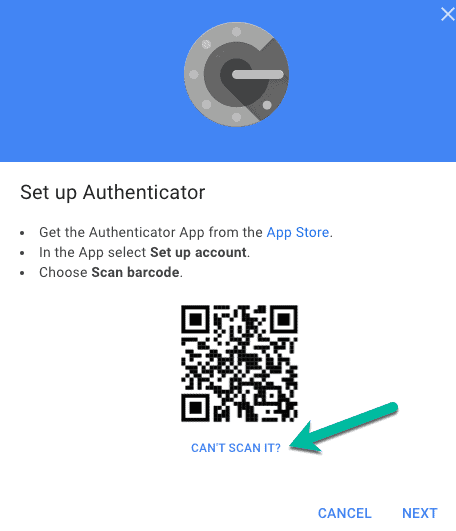
Quelle: Google Authenticator 2FA Seite und die App
WARNUNG: Alle oben genannten Vorgänge erfolgen auf eigene Gefahr, also nehmen Sie sich Zeit, überprüfen Sie alles doppelt und testen Sie, was Sie tun.
Alternativen zum Google Authenticator
Wenn Sie nach einer alternativen Authentifizierungs-App suchen—insbesondere einer mit besseren Sicherheitsfunktionen—sind hier zwei beliebte Optionen:
Authy
Authy wird oft von Sicherheitsexperten empfohlen, weil es Ende-zu-Ende-Verschlüsselung für Cloud-Backups bietet. Das bedeutet, dass selbst Authy Ihre 2FA-Geheimnisse nicht sehen kann, im Gegensatz zu Google Authenticator.
Hauptfunktionen:
- Ende-zu-Ende verschlüsselte Cloud-Backups
- Multi-Geräte-Synchronisierung
- Verfügbar auf iOS, Android, Windows, Mac und Linux (Desktop-Version)
- Kostenlos nutzbar
Microsoft Authenticator
Microsoft Authenticator bietet ähnliche Funktionen wie Google Authenticator, einschließlich Cloud-Backup und Generierung von Einmalpasswörtern.
Hauptfunktionen:
- Cloud-Backup auf Microsoft-Konto
- Anmeldeanfragen per Benachrichtigung genehmigen
- Verfügbar auf iOS und Android
- Kostenlos im App Store und bei Google Play
Welche sollten Sie wählen?
| Funktion | Google Authenticator | Authy | Microsoft Authenticator |
|---|---|---|---|
| Cloud-Backup | Ja | Ja | Ja |
| Ende-zu-Ende-Verschlüsselung | Nein | Ja | Teilweise |
| Desktop-App | Nein | Ja | Nein |
| Multi-Geräte-Sync | Ja | Ja | Ja |
Unsere Empfehlung: Wenn Sicherheit Ihre oberste Priorität ist, ziehen Sie Authy wegen der Ende-zu-Ende-Verschlüsselung in Betracht. Wenn Sie bereits tief im Google-Ökosystem sind und Bequemlichkeit wünschen, ist Google Authenticator mit Cloud-Sync eine gute Wahl—stellen Sie nur sicher, dass Ihr Google-Konto selbst starke Sicherheit hat.
Zusammenfassung: Best Practices für 2FA-Backup
- Erstellen Sie immer ein Backup, bevor Sie Ihre 2FA-Einrichtung abschließen
- Nutzen Sie Cloud-Sync für Bequemlichkeit, aber verstehen Sie die Sicherheitsabwägungen
- Ziehen Sie manuelle Backups in Betracht (Screenshot, Drucken, Extra-Handy oder Aufschreiben) für maximale Sicherheit
- Sichern Sie Ihr Google-Konto mit einem starken Passwort und 2FA, wenn Sie Cloud-Sync nutzen
- Testen Sie Ihr Backup, um sicherzustellen, dass es funktioniert, bevor Sie es brauchen
- Ziehen Sie Authy in Betracht, wenn Ende-zu-Ende-Verschlüsselung für Sie wichtig ist
Bleiben Sie sicher!
 Bleib vorne in Crypto