
 English
  Nederlands
  Deutsch
Wat is Two-Factor Authentication (2FA)?
Two-Factor Authentication of 2 Factor Authentication (2FA) is een term waar je steeds vaker tegenaan zult lopen. Met name in crypto bij exchanges, maar ook bij andere websites en banken. In het Nederlands heet dit twee-staps verificatie en is de extra verificatie na het invoeren van je wachtwoord.
Bij je bank gebruik je dit eigenlijk al in de vorm van een SMS of een apparaatje, waar je je pinpas in doet. Deze vorm van extra veiligheid is tegenwoordig echt heel belangrijk geworden. Hacks, scams en datalekken zijn dagelijks aan de orde, waarbij je wachtwoord op straat komt te liggen. Als je 2FA hebt geactiveerd op een website of app, zal de hacker er niet zo makkelijk toegang tot krijgen.
Criminelen zijn altijd op zoek naar omwegen om toch bij je account te komen, maar met de 2FA maak je het ze al heel erg moeilijk!
Google Authenticator
Google Authenticator is de meest gebruikte 2FA mobiele app in de cryptocurrency wereld. Elke serieuze website, app, exchange en wallet zal je aanmoedigen om 2FA in te stellen bij het maken van een account. Je beschermt je account tegen toegang door derden, wat ook in hun belang is. Het voorkomt support tickets, imagoschade en verlies van klanten of investeerders.
Als iemand je e-mail en wachtwoord weet, kunnen ze toegang krijgen tot je account. Als 2FA geactiveerd is, heeft die persoon ook fysiek toegang tot je telefoon nodig om in te kunnen loggen. Als een website 2FA accepteert, is het zeer verstandig om het ook te gebruiken. Google Authenticator is een veelgebruikte app voor 2FA, maar er zijn ook andere oplossingen. Het beschermen van meerdere accounts is geen enkel probleem. De app is beschikbaar voor iOS (iPhone) en Android toestellen.
Dit is een voorbeeld van de Google Authenticator, die de 2FA codes genereert:

Bron: Google Play Store
Hoe activeer je 2FA met Google Authenticator?
Als je 2FA aanzet op een website, wordt er een QR-code getoond om met de Google Authenticator app te scannen. Meestal staat er ook een geheime code bij om handmatig in te vullen op je telefoon als alternatieve methode. Als je de respons code in de app invoert op de website, is 2FA geactiveerd.
Hier is een voorbeeld:
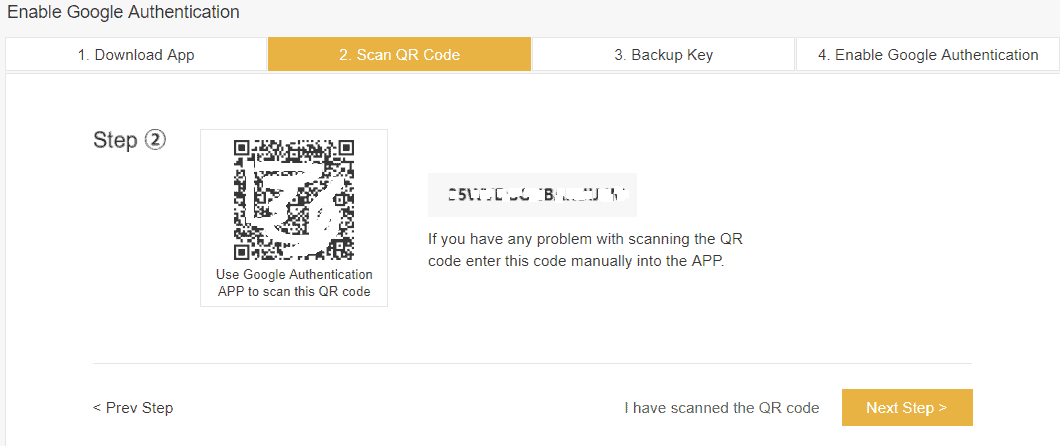
Bron: support.binance.com
Google Authenticator Cloud Backup (Nieuwe Functie)
In april 2023 introduceerde Google een grote update voor de Authenticator app: cloud synchronisatie en backup. Met deze functie kun je je 2FA-codes opslaan in je Google Account en synchroniseren tussen meerdere apparaten.
Hoe werkt Cloud Backup?
Wanneer je cloud sync inschakelt:
- Je 2FA-codes worden automatisch opgeslagen in je Google Account
- Je hebt toegang tot je codes op meerdere apparaten (telefoons, tablets) die zijn ingelogd op hetzelfde Google Account
- Als je je telefoon verliest of een nieuwe krijgt, log je gewoon in om al je codes direct te herstellen
- De app kreeg met deze update ook een nieuw kleurrijk icoon
Hoe schakel je Cloud Sync in?
- Update Google Authenticator naar de nieuwste versie
- Open de app en tik op je profielicoon
- Log in met je Google Account
- Je codes worden automatisch gesynchroniseerd naar de cloud
Belangrijke Beveiligingswaarschuwing
Hoewel cloud backup handig is, is er een belangrijke beveiligingszorg waar je van op de hoogte moet zijn: Google Authenticator’s cloud sync gebruikt geen end-to-end encryptie (E2EE).
Wat betekent dit?
- Google kan technisch gezien je 2FA-geheimen zien die op hun servers zijn opgeslagen
- Als iemand toegang krijgt tot je Google Account, kunnen ze mogelijk al je 2FA-codes bemachtigen
- Beveiligingsonderzoekers hebben geadviseerd voorzichtig te zijn met deze functie
Google heeft aangegeven dat ze end-to-end encryptie “in de toekomst” willen toevoegen, maar begin 2026 is dit nog steeds niet geïmplementeerd.
Moet je Cloud Backup gebruiken?
Gebruik cloud backup als:
- Gemak je prioriteit is
- Je sterke beveiliging hebt op je Google Account (sterk wachtwoord + 2FA op Google zelf)
- Je eerder toegang tot accounts bent kwijtgeraakt door een kapotte telefoon
Overweeg handmatige backups als:
- Je zeer gevoelige accounts beheert (grote crypto holdings, zakelijke accounts)
- Maximale beveiliging je prioriteit is
- Je het oncomfortabel vindt dat Google toegang heeft tot je 2FA-geheimen
Het goede nieuws: cloud sync is optioneel. Je kunt Google Authenticator nog steeds gebruiken zonder in te loggen of te synchroniseren, en je backups handmatig beheren met de onderstaande methodes.
Handmatige Backup Opties (Aanbevolen voor Maximale Beveiliging)
Of je nu kiest om cloud sync niet te gebruiken, of je wilt een extra backup-laag, deze vier handmatige methodes blijven de veiligste manier om je 2FA-codes te beschermen.
Voordat je 2FA definitief activeert door de respons code in te voeren, is het belangrijk om een backup te maken van de QR-code en de geschreven geheime code. Hier zijn vier backup opties met hun voor- en nadelen.
#1 Screenshot
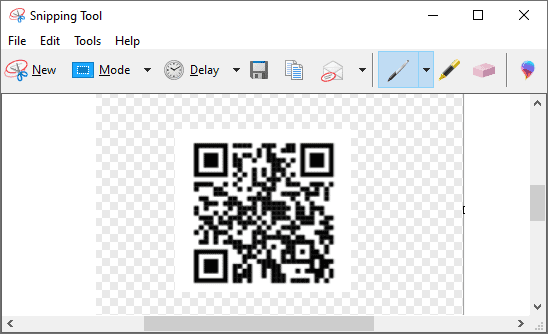
Maak een screenshot van de QR-code samen met de geschreven code (indien getoond). Op een nieuwe telefoon kun je de code opnieuw scannen of invoeren om weer toegang te krijgen.
Een screenshot maken op Windows kan met de ‘print screen’ knop op je toetsenbord om te plakken in Microsoft Paint (mspaint.exe) of met het Knipprogramma (Snipping Tool), te vinden in het startmenu.
Een screenshot maken op Apple (macOS) kan met COMMAND+SHIFT+3 voor een volledig scherm screenshot of met COMMAND+SHIFT+4 voor een selectie. De bestanden worden meestal opgeslagen op je bureaublad met een bestandsnaam zoals ‘Screenshot + datum.PNG’.
Voordeel: Het is makkelijk en snel.
Nadeel: De geheime code staat op je computer, waar een hacker of virus bij zou kunnen komen.
Tip: Verplaats de bestanden naar een USB-stick en bewaar deze veilig.
#2 Printen
Print de pagina waar de QR-code en de geschreven code worden weergegeven. Scan de QR-code vanaf het papier om te testen of het werkt. Bewaar het ook op een veilige en droge plek.
Voordeel: De geheime code staat niet meer op de computer, wat het nadeel van optie 1 oplost.
Nadeel: Je hebt wel een printer nodig. Steeds minder mensen hebben er tegenwoordig een. Daarnaast moet je de geprinte pagina veilig en droog opbergen om te voorkomen dat onbevoegden er toegang toe krijgen en om ervoor te zorgen dat het leesbaar blijft.

#3 Extra Mobiele Telefoon
Heb je nog een tweede mobiele telefoon tot je beschikking? Bijvoorbeeld een van je werk, je partner, of een oude die nog ergens ligt? Dan kun je die telefoon ook gebruiken om de QR-code te scannen of handmatig in te voeren.
Voordeel: Je bent snel weer up-and-running. En het is erg praktisch als je wilt inloggen—pak gewoon de telefoon die in de buurt ligt!
Nadeel: Als je beide telefoons vaak bij elkaar hebt, kunnen ze samen gestolen worden of kapot gaan bij een calamiteit.
#4 Opschrijven
Schrijf de code lekker ouderwets op met pen en papier!
Voordeel: Je hebt geen printer of tweede telefoon nodig, en het is 100% offline veilig.
Tip: Controleer dubbel of je de code correct hebt opgeschreven, en zorg dat je handschrift leesbaar is!
Nadeel: Sommige websites tonen alleen de QR-code. Die kun je niet opschrijven. Gelukkig tonen steeds meer websites beide versies: QR én geheime code.

Mijn Telefoon is Kapot… Wat Nu?
Als je cloud sync hebt ingeschakeld, is het herstellen van je codes eenvoudig: installeer gewoon Google Authenticator op je nieuwe telefoon, log in met je Google Account, en al je codes worden automatisch hersteld.
Als je geen cloud sync hebt ingeschakeld en geen backup hebt, heb je geen toegang meer tot alle sites waar je 2FA hebt geactiveerd. Je zult dan per website je identiteit moeten bewijzen via hun support om je Google Authenticator opnieuw te activeren. Bij crypto exchanges kan dit soms weken duren!
Dit is waarom het zo belangrijk is om minstens één backup methode te hebben.
2FA Geactiveerd, maar Vergeten een Backup te Maken of Kwijtgeraakt?
Als de 2FA met Google Authenticator volledig is ingesteld op een website, zul je het opnieuw moeten activeren om een backup te kunnen maken. Meestal heeft een website wel de mogelijkheid om 2FA uit te zetten. Dit lukt alleen als je nog toegang hebt tot de telefoon die eraan gekoppeld is.
Als je het uitzet, wordt gevraagd om de gegenereerde code op je mobiel, net zoals bij het inloggen. Hierna kun je het opnieuw activeren en de backup maken met de bovenstaande opties.
Google Authenticator Overzetten naar een Nieuwe Telefoon (Android)
Voor Android-gebruikers is er een ingebouwde methode om al je 2FA-codes over te zetten naar een nieuwe telefoon. Dit is een geweldige en handige functie die je veel tijd bespaart, omdat het al je codes in één keer overzet.
Als alternatief, als je cloud sync hebt ingeschakeld, verschijnen je codes automatisch wanneer je inlogt op je nieuwe apparaat.
Hoe werkt de handmatige overdracht? De app genereert een speciale QR-code die alle 2FA-backup codes bevat die je wilt overzetten. Zodra je deze QR-code scant op de nieuwe Android-telefoon, worden de codes overgezet.
Stapsgewijze Handleiding (Android)
- Download eerst de Google Authenticator app op je nieuwe telefoon.
- Open de Google Authenticator app op je oude telefoon.
- Ga naar de instellingen, die er meestal uitzien als 3 stippen of 3 lijnen (hamburgermenu).
- Kies de optie ‘Accounts overzetten’ (zie screenshot hieronder).
- Selecteer de optie ‘Accounts exporteren’.
- Mogelijk wordt gevraagd om te verifiëren dat jij het bent door je pincode of vingerafdruk in te voeren.
- Selecteer nu de accounts die je wilt overzetten en tik op ‘Volgende’.
- Ga op je nieuwe telefoon naar instellingen zoals in stap 3 en kies ‘Accounts importeren’.
- Scan tenslotte de QR-code op je oude telefoon, en de geselecteerde codes worden overgezet.
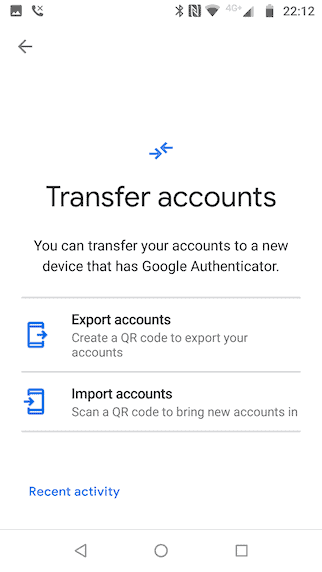
Bron: Google Authenticator App
Waarschuwing: Accounts Geëxporteerd
Mogelijk zie je een melding op je oude telefoon met de tekst ‘Accounts zijn onlangs geëxporteerd’. Dit is om je te waarschuwen dat dit is gebeurd, want als je het niet zelf hebt gedaan, heeft iemand nu al je codes!
Hoewel diegene nog steeds je wachtwoord nodig heeft voor elke website of app om toegang te krijgen, moet je wel actie ondernemen. De beste aanpak is om je wachtwoord te wijzigen en de 2FA overal te resetten.
Google Authenticator Overzetten naar een Nieuwe iPhone
Let op: Als je cloud sync hebt ingeschakeld, log je gewoon in met je Google Account op je nieuwe iPhone en je codes verschijnen automatisch. De volgende instructies zijn voor handmatige overdracht of specifiek voor je Google account.
Het is vrij eenvoudig om je Google Authenticator te verplaatsen naar een andere telefoon via hun website.
Voor alle andere accounts moet je het proces doorlopen van 2FA uitschakelen en opnieuw inschakelen (tenzij je cloud sync gebruikt).
Stapsgewijze Handleiding (iPhone)
- Ga eerst naar de Google 2FA pagina.
- Klik op de ‘Aan de slag’ knop.
- Kies het Google account dat je wilt gebruiken en voer je wachtwoord in.
- Zoek de sectie ‘Authenticator app’ en klik op ‘Telefoon wijzigen’, zie de screenshot hieronder.
- Scan nu de QR-code op je nieuwe telefoon om het af te ronden, of voer de ‘geheime sleutel’ in die verschijnt na het klikken op ‘Kun je het niet zien?’
Stap 4:
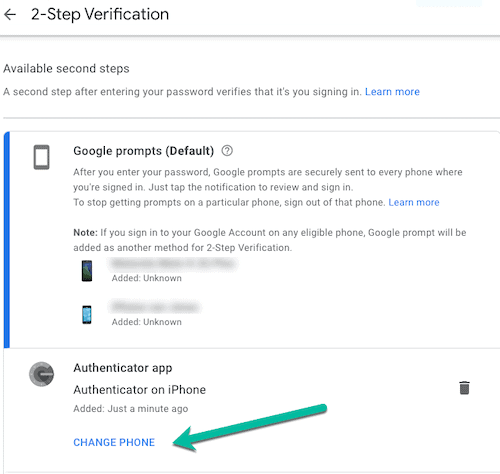
Stap 5:
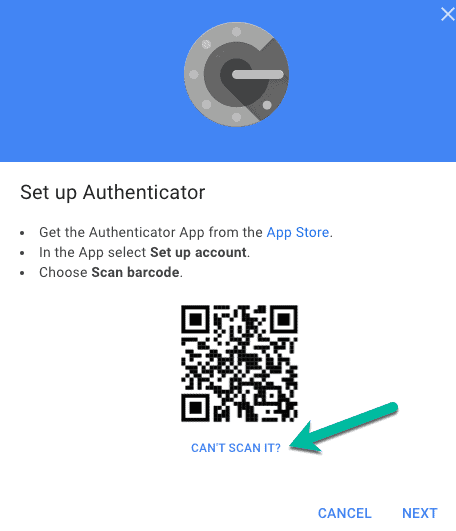
Bron: Google Authenticator 2FA pagina en de App
WAARSCHUWING: Alle bovenstaande handelingen zijn op eigen risico, dus neem de tijd, controleer alles dubbel en test wat je doet.
Alternatieven voor Google Authenticator
Als je op zoek bent naar een alternatieve authenticatie app—vooral een met betere beveiligingsfuncties—zijn hier twee populaire keuzes:
Authy
Authy wordt vaak aanbevolen door beveiligingsexperts omdat het end-to-end encryptie biedt voor cloud backups. Dit betekent dat zelfs Authy je 2FA-geheimen niet kan zien, in tegenstelling tot Google Authenticator.
Belangrijkste functies:
- End-to-end versleutelde cloud backups
- Multi-device synchronisatie
- Beschikbaar op iOS, Android, Windows, Mac en Linux (desktop versie)
- Gratis te gebruiken
Microsoft Authenticator
Microsoft Authenticator biedt vergelijkbare functies als Google Authenticator, inclusief cloud backup en het genereren van eenmalige wachtwoorden.
Belangrijkste functies:
- Cloud backup naar Microsoft account
- Inlogverzoeken goedkeuren via notificatie
- Beschikbaar op iOS en Android
- Gratis in de App Store en Google Play
Welke moet je kiezen?
| Functie | Google Authenticator | Authy | Microsoft Authenticator |
|---|---|---|---|
| Cloud Backup | Ja | Ja | Ja |
| End-to-End Encryptie | Nee | Ja | Gedeeltelijk |
| Desktop App | Nee | Ja | Nee |
| Multi-Device Sync | Ja | Ja | Ja |
Onze aanbeveling: Als beveiliging je topprioriteit is, overweeg dan Authy vanwege de end-to-end encryptie. Als je al diep in het Google ecosysteem zit en gemak wilt, is Google Authenticator met cloud sync een goede keuze—zorg er alleen voor dat je Google Account zelf sterke beveiliging heeft.
Samenvatting: Best Practices voor 2FA Backup
- Maak altijd een backup voordat je je 2FA-setup definitief maakt
- Gebruik cloud sync voor gemak, maar begrijp de beveiligingsafwegingen
- Overweeg handmatige backups (screenshot, printen, extra telefoon, of opschrijven) voor maximale beveiliging
- Beveilig je Google Account met een sterk wachtwoord en 2FA als je cloud sync gebruikt
- Test je backup om zeker te weten dat het werkt voordat je het nodig hebt
- Overweeg Authy als end-to-end encryptie belangrijk voor je is
Blijf veilig!
 Blijf voorop in crypto